

Workflow Photoshop sublimation : du fichier à la presse
Tu passes du bon temps sur Photoshop, tu lances l'impression… et le résultat sur ta tasse ou ton tissu est complètement à côté de ce que tu voyais à l'écran ? Couleurs ternes, décalage de teinte, noir verdâtre ? C'est le cauchemar classique de la sublimation. Bonne nouvelle : ça se résout avec un workflow bien calé, étape par étape, du fichier jusqu'à la presse. On t'explique tout.
Étape 1 — Préparer son document Photoshop aux bonnes bases
Tout commence avant même de dessiner. Lorsque tu crées un nouveau document dans Photoshop, deux réglages sont non négociables pour la sublimation. Premier point : la résolution. Travaille à 300 pixels/pouce (300 DPI) à la taille réelle de ton support, c'est le standard recommandé par Sawgrass pour ses imprimantes, et la référence universelle pour une netteté optimale. En dessous de 150 DPI, l'image risque d'apparaître pixelisée une fois pressée, surtout sur des objets vus de près comme une tasse ou un badge. Second point : le mode colorimétrique. Ton document doit impérativement être en mode RVB (RGB), et l'espace colorimétrique à choisir est sRGB IEC61966-2.1. C'est la recommandation explicite de Sawgrass dans sa procédure officielle de configuration Photoshop.
Étape 2 — Configurer la gestion des couleurs dans Photoshop
La gestion des couleurs est l'étape où la plupart des erreurs se glissent. Voici la marche à suivre, vérifiée sur les sources officielles Sawgrass. Dans Photoshop, va dans Édition > Paramètres couleur. Enregistre un preset baptisé « Sawgrass_sRGB » avec l'espace de travail RVB réglé sur sRGB IEC61966-2.1. Si tu importes un visuel existant avec un profil intégré différent, Photoshop t'affiche un avertissement : choisis « Convertir les couleurs du document dans l'espace de travail » pour tout ramener en sRGB. Concernant les profils ICC, ils décrivent précisément le comportement colorimétrique de la combinaison imprimante + encre + papier. Changer l'un de ces trois éléments invalide le profil existant : un profil conçu pour un EcoTank Epson converti ne fonctionnera pas sur une Sawgrass, et vice versa. Télécharge toujours le profil ICC fourni par ton fabricant d'encre ou de papier.
Étape 3 — Profil ICC : Sawgrass vs Epson converti, deux logiques différentes
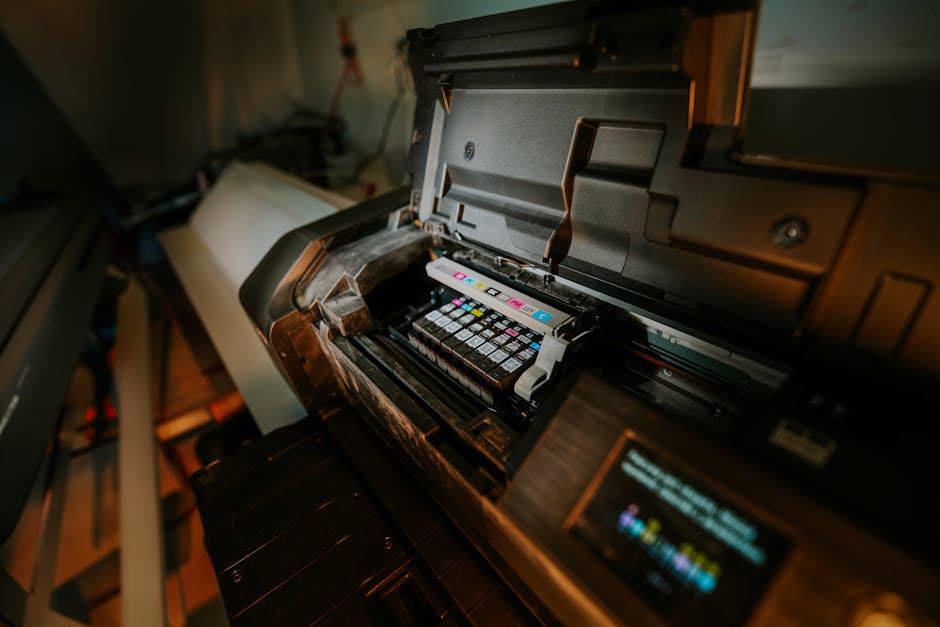
Avec une imprimante Sawgrass (SG500, SG1000…), tu n'imprime jamais directement depuis Photoshop vers l'imprimante. Le Sawgrass Print Utility (SPU) — logiciel propriétaire téléchargeable gratuitement sur sawgrassink.com — intègre tous les profils pour chaque combinaison de réglages. Il prend en charge la gestion colorimétrique complète et gère également le miroir automatique du fichier. Depuis Photoshop, tu envoies simplement le fichier vers le SPU qui fait le reste. Si tu utilises une Epson EcoTank ou WorkForce convertie à la sublimation, la logique est différente : tu dois désactiver les corrections couleur Epson dans le pilote, sélectionner « Photoshop gère les couleurs » dans la fenêtre d'impression, puis choisir le profil ICC correspondant à ton combo encre + papier. Sans ce profil, l'imprimante improvise — et les couleurs aussi.
Étape 4 — Choisir le bon mode couleur à l'impression
Dans le Sawgrass Print Utility, l'onglet Couleur propose plusieurs modes. Photographic vise la fidélité photo : recommandé pour les portraits et dégradés. Certaines couleurs peuvent paraître décalées sur le transfert papier, mais elles seront correctement reproduites après pressage. Vivid / Graphic ajoute de la saturation : parfait pour les logos, les designs graphiques et les visuels plats. Greyscale est dédié aux impressions en niveaux de gris et noir & blanc pour une meilleure restitution des tons neutres. Si tu travailles avec Photoshop sur une Epson convertie, utilise le rendu Perceptif pour les photos et dégradés, et le rendu Colorimétrique relatif pour les aplats et couleurs corporate. Désactiver le profil ICC pour obtenir des couleurs « plus vives » est une erreur : les sorties vibrant viennent d'un profil correctement configuré, pas d'une gestion désactivée.
Étape 5 — Impression miroir, qualité et passage à la presse
Le transfert par sublimation s'applique face imprimée contre le support : ton design doit donc être imprimé en miroir. Sur une Sawgrass via le SPU, le miroir est géré automatiquement. Sur une Epson pilotée depuis Photoshop, active l'option « Retournement horizontal » dans la fenêtre d'impression, ou effectue la transformation Image > Rotation > Retourner la zone de travail horizontalement avant d'imprimer. Côté qualité d'impression, règle toujours sur Haute ou Supérieure dans les paramètres du pilote. Un pressage trop court ou insuffisamment chaud laissera des noirs verdâtres : un test de nozzle check via les utilitaires Sawgrass te permettra d'écarter un problème de buses avant d'accuser la couleur. La production de qualité finale est, comme le rappelle Sawgrass, affaire de supports adaptés, de presse calibrée et de suivi rigoureux des recommandations fabricant.
Récapitulatif des réglages clés selon le type d'imprimante
| Paramètre | Sawgrass (SG500/SG1000) | Epson EcoTank/WorkForce converti |
|---|---|---|
| Résolution fichier | 300 DPI recommandé | 300 DPI recommandé |
| Espace colorimétrique | sRGB IEC61966-2.1 | sRGB IEC61966-2.1 |
| Mode couleur Photoshop | RVB (RGB) | RVB (RGB) |
| Gestion couleur impression | Sawgrass Print Utility (SPU) | Photoshop gère les couleurs |
| Profil ICC | Intégré au SPU, automatique | Télécharger chez fabricant encre/papier |
| Miroir | Automatique via SPU | Activer manuellement dans Photoshop |
| Contrôle couleur pilote | Via SPU uniquement | Désactiver les contrôles couleur Epson |
| Mode photo (SPU) | Photographic | Rendu Perceptif dans Photoshop |
| Mode graphique (SPU) | Vivid / Graphic | Rendu Colorimétrique relatif |
Un bon workflow sublimation dans Photoshop repose sur trois piliers : document en sRGB IEC61966-2.1 à 300 DPI, profil ICC parfaitement accordé à ton combo imprimante + encre + papier, et gestion couleur confiée au bon outil (SPU pour Sawgrass, Photoshop pour Epson converti). Mets-les en place une bonne fois, enregistre tes presets, et la cohérence couleur devient enfin un acquis plutôt qu'une loterie.
Retrouve nos supports sublimation et accessoires compatibles sur maisondrabiec.fr — teste le workflow dès aujourd'hui !
Visiter la boutique